
MRP K/S
Napojení TAXY na účetní program MRP K/S přes TAXY Connector — instalace konektoru, propojení firmy, importní profily v MRP a řešení nejčastějších potíží.
TAXY předává potvrzené doklady do MRP K/S přes desktopovou aplikaci TAXY Connector. Konektor běží na počítači, kde je nainstalované MRP, a komunikuje s ním přes jeho API – CommandLine režim. Obecný princip přenosu a stavy dokladů popisuje Obecný princip.
Co integrace umí
- Předává potvrzené doklady z TAXY do MRP (přijaté a vydané faktury, pokladní doklady, závazky a pohledávky).
- Synchronizuje číselníky z MRP do TAXY (dokladové řady, předkontace, členění DPH a další).
- Respektuje nastavení vytěžování a účtování u konkrétního klienta.
Požadavky před propojením
- MRP K/S nainstalované na počítači s Windows, kde poběží TAXY Connector. Konektor musí mít přístup ke složce s programem i ke složce s daty.
- V licenci MRP povolený API – CommandLine režim. Ověřte u výrobce MRP, že ho máte aktivní. Zkušební období končí bez upozornění a přenos pak přestane fungovat.
- Volná licence MRP pro připojení konektoru. Pokud máte jedinou licenci, nemůže být MRP spuštěné ve chvíli, kdy TAXY přenáší doklady nebo synchronizuje číselníky. Viz Byl překročen počet licencovaných připojení.
- Přihlašovací údaje k databázi MRP. Výchozí uživatel je MRPDBA s heslem mrpdba. Pokud jste heslo měnili, připravte si to své.
- Uživatel MRP, pod kterým se konektor přihlašuje, musí mít pro příkazy command line režimu právo Plný přístup. Správce ho nastaví v Nastavení → Správce → Uživatelé → jméno uživatele → Nastavení → Command line režim. U výchozího uživatele MRPDBA bývá nastavené.
- Číslo firmy v MRP, kterou chcete propojit. Vidíte ho v hlavním okně MRP vedle názvu firmy, například firma 36 (2026).
První propojení účetní jednotky
Postup má čtyři části. Instalace konektoru a importní profily se dělají jednou pro celou instalaci MRP, propojení a synchronizace číselníků se opakuje pro každou firmu.
1. Nainstalujte TAXY Connector
Stáhněte instalátor — přihlaste se do aplikace.taxy.cz, v horní liště klikněte na ozubené kolečko (Nastavení služeb kanceláře) a v části Rychlejší účtování otevřete modul TAXY Connector. Klikněte na Stáhnout instalátor.
Nainstalujte konektor na počítač s MRP — instalaci spusťte na tom počítači, kde je MRP nainstalované a kde jsou jeho data. Po instalaci se v konektoru přihlaste stejným účtem jako do TAXY.
Ověřte zařízení v TAXY — v detailu modulu TAXY Connector se počítač objeví v seznamu zařízení. Pokud ho nevidíte, obnovte stránku (Ctrl+R).
Podrobnosti o instalaci a dalších funkcích konektoru najdete v Synchronizace dokumentů.
2. Propojte firmu z MRP s klientem v TAXY
Otevřete zařízení — v modulu TAXY Connector klikněte na název počítače v seznamu zařízení a zvolte MRP.
Počkejte na detekci — konektor se pokusí MRP na počítači najít sám. Načítání trvá i několik desítek sekund. Pokud MRP nenajde, nic se neděje, cesty doplníte ručně v dalším kroku.
Zadejte cestu k programu — klikněte pravým tlačítkem na zástupce MRP na ploše, zvolte Vlastnosti a zkopírujte pole Cíl. Do TAXY vložte cestu bez uvozovek, například C:\MRPKS\mrpks.exe.
Zadejte cestu k datům — data MRP jsou typicky v podsložce data ve složce s programem, například C:\MRPKS\data. Cesta musí končit složkou data, ne názvem programu. Se samotnou složkou programu se propojení uloží, ale synchronizace číselníků selže.
Vyplňte přihlášení a firmu — uživatel MRPDBA, heslo mrpdba (pokud jste ho v MRP neměnili). Zadejte číslo firmy z MRP a vyberte klienta v TAXY, ke kterému firma patří.
Propojte a synchronizujte — klikněte na Propojit a synchronizovat. Po úspěšném propojení uvidíte MRP v seznamu propojených účetních programů a pod ním seznam napojených klientů.
Pro každou další firmu z MRP opakujte tuto část znovu s jejím číslem firmy a odpovídajícím klientem v TAXY.
Úprava uloženého propojení
Uložené cesty a přihlašovací údaje k MRP jsou na počítači s konektorem v souboru C:\taxy-connector\mrp-config.json. Pokud potřebujete opravit cestu k programu nebo k datům:
- Otevřete složku
C:\taxy-connectorv Průzkumníku. - Klikněte pravým tlačítkem na soubor mrp-config.json a zvolte Otevřít v programu → Poznámkový blok.
- Upravte cestu a soubor uložte (
Ctrl+S). - V TAXY znovu spusťte u klienta Synchronizovat číselníky.
3. Vytvořte importní profily v MRP
MRP přijímá doklady jen přes tzv. importní profily. Bez nich TAXY doklad odešle, ale v MRP se neobjeví. Profily jsou společné pro všechny uživatele MRP, nastavují se jednou pro celou instalaci.
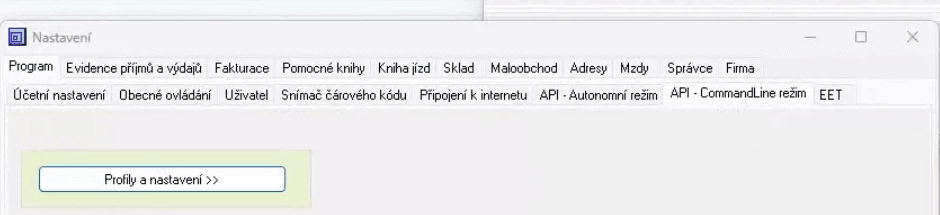
Otevřete nastavení API — v MRP klikněte na Nastavení, na záložce Program zvolte API – CommandLine režim a klikněte na Profily a nastavení >>. Otevření nastavení může trvat i přes minutu, MRP zatím nezavírejte.
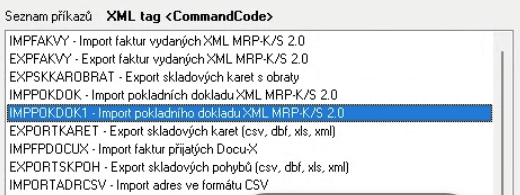
Vyberte příkaz — v seznamu příkazů vlevo klikněte na IMPPOKDOK1 – Import pokladního dokladu XML MRP-K/S 2.0. Dole musí svítit zelený stav Příkaz je aktivní.
Přidejte profil — klikněte na červené + pod seznamem profilů vpravo. Do pole Název profilu napište třeba Taxy. Do pole Kód/označení napište přesně IMPORT velkými písmeny. Pole Profil pro import nechte prázdné a potvrďte OK.
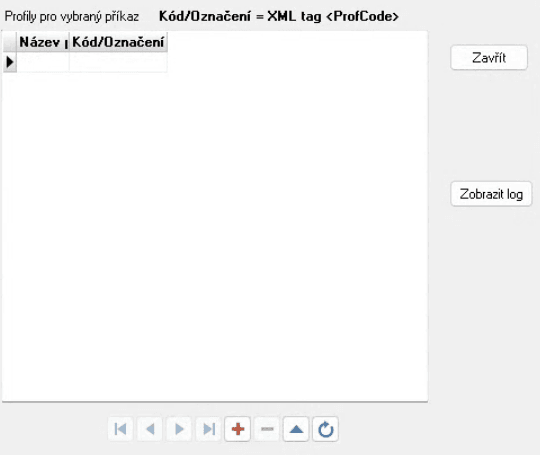
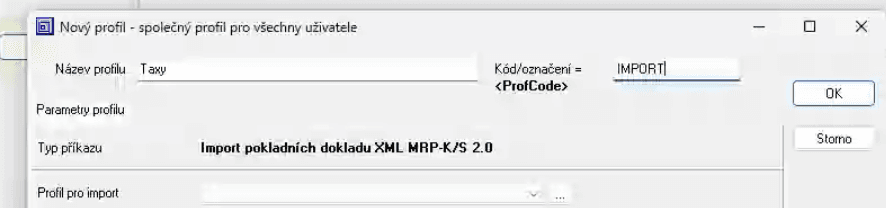
Opakujte pro ostatní příkazy — stejný profil s kódem IMPORT vytvořte pro všechny příkazy z tabulky níže. Vždy jde o variantu příkazu s jedničkou na konci názvu, ne o hromadný import bez jedničky.
TAXY používá tyto importní příkazy MRP. Profil s kódem IMPORT potřebuje každý z nich.
| Příkaz v MRP | Co TAXY přenáší |
|---|---|
| IMPFAKPR1 | Faktury přijaté |
| IMPFAKVY1 | Faktury vydané |
| IMPPOKDOK1 | Pokladní doklady (účtenky) |
| IMPOSZAV1 | Ostatní závazky |
| IMPOSPOH1 | Ostatní pohledávky |
Kód IMPORT musí být zapsaný přesně takto, TAXY se na něj při přenosu odkazuje. S jiným kódem nebo bez profilu MRP import odmítne s chybou Profil není zadán nebo Pro příkaz nenalezen Profil s uvedeným kódem. Úplný seznam příkazů popisuje nápověda MRP – API Command line režim.
4. Synchronizujte číselníky u klienta
Otevřete klienta v TAXY (Ctrl+K nebo přes seznam klientů), přejděte do Nastavení a v levém menu na Komunikace a účetní číselníky. Klikněte na Synchronizovat číselníky. Po doběhnutí uvidíte dokladové řady, předkontace a členění DPH z MRP.
Bez načtených číselníků se u dokladu v TAXY nenabízí dokladová řada a při potvrzení TAXY hlásí, že řada musí být vybraná. Číselníky se dál synchronizují automaticky, ručně je spustíte stejným tlačítkem, typicky po přelomu roku. Viz Synchronizace číselníků.
Běžná práce po napojení
- U dokladu v TAXY zkontrolujte údaje a vyberte dokladovou řadu podle typu dokladu.
- Doklad potvrďte. Co se stane dál, závisí na režimu práce s doklady u klienta:
- Klasické složky — doklad zůstane ve stavu Připraveno k přenosu a do MRP ho odešlete ručně akcí Přenést, jednotlivě nebo hromadně.
- Inbox (Doručené doklady) — doklad se do MRP přenese automaticky po potvrzení, případně hromadně akcí Přenést a archivovat. Viz Zjednodušená práce s dokumenty (inbox).
- V MRP otevřete danou firmu a příslušnou agendu (například Faktury přijaté) a doklad zkontrolujte.
Časté situace
Konektor MRP na počítači nenašel
Automatická detekce nemusí MRP najít, hlavně u nestandardního umístění. Zadejte cestu k programu a k datům ručně podle části Propojte firmu. Cestu k programu zkopírujete z vlastností zástupce na ploše.
Propojení bylo uloženo, ale synchronizace číselníků selhala
Nejčastější příčina je špatná cesta k datům. TAXY při uložení jen ověří, že složka existuje, samotná data ale načítá až při synchronizaci. Cesta musí vést do složky data, například C:\MRPKS\data, ne jen C:\MRPKS. Cestu opravíte v konfiguračním souboru konektoru, viz Úprava uloženého propojení.
Byl překročen počet licencovaných připojení k serveru
Hláška je v logu MRP. Zobrazíte ho v Nastavení → Program → API – CommandLine režim → Profily a nastavení, kde vyberete libovolný příkaz a kliknete na Zobrazit log.
Znamená, že konektor se nemohl připojit, protože všechny licence MRP jsou obsazené. Typicky máte jedinou licenci a MRP je zrovna spuštěné. Řešení:
- Zavřete MRP a přenos nebo synchronizaci spusťte znovu. S jednou licencí nemůže běžet MRP a konektor zároveň.
- Pro souběžnou práci si u výrobce MRP rozšiřte licenci o další připojení.
Doklad se v MRP neobjeví, TAXY ho hlásí jako přenesený
- Ověřte, že v MRP existují importní profily s kódem IMPORT pro daný typ dokladu.
- Ověřte u výrobce MRP, že máte aktivní API – CommandLine režim. Po skončení zkušebního období MRP importy tiše odmítá.
- Ověřte, že uživatel MRP má pro importní příkazy právo Plný přístup (viz Požadavky). S nedostatečným právem MRP příkaz odmítne.
- Podívejte se do logu MRP (Zobrazit log u příslušného příkazu), kde MRP uvádí důvod odmítnutí.
Doklad se nepřenese
Nejprve ověřte stav dokladu (Připraveno k přenosu) a vyplněnou dokladovou řadu. Obecný postup diagnostiky je v Potíže s přenosem do účetního programu.