
Práce s doklady
Příjem, ukládání, přehledy a každodenní práce s účetními podklady v TAXY od nahrání až po přenos do účetního programu, stažení do ZIPu a export do Excelu.
Modul práce s doklady je páteř celého řešení TAXY. Spojuje místo, kde se doklady shromažďují, řadí a dohledávají, s nástroji pro kontrolu údajů, schválení a předání do účetnictví. Cílem je, aby účetní i klient pracovali s jedním digitálním archivem místo s e-maily, přílohami a papíry.
Nově: Zjednodušená práce s dokumenty (inbox)
Pro kanceláře, které chtějí přejít na novější způsob práce, je k dispozici režim inbox.
- Jedna vstupní fronta dokladů místo ručního třídění klientem do mnoha složek.
- Procesní stavy (např. Ke zpracování účetním, Čeká na klienta, K přenosu), takže je jasné, co je potřeba udělat.
- Oddělení účetních a trvalých dokumentů, aby se běžné podklady nemíchaly s obecným úložištěm.
- Automatizovaný tok do archivu po zpracování a přenosu do účetního programu.
- Postupná migrace po klientech, takže změnu můžete nasazovat bezpečně po krocích.
Stručný přehled je na této stránce. Detailní popis přechodu najdete v průvodci Zjednodušená práce s dokumenty (inbox).
Co modul zahrnuje
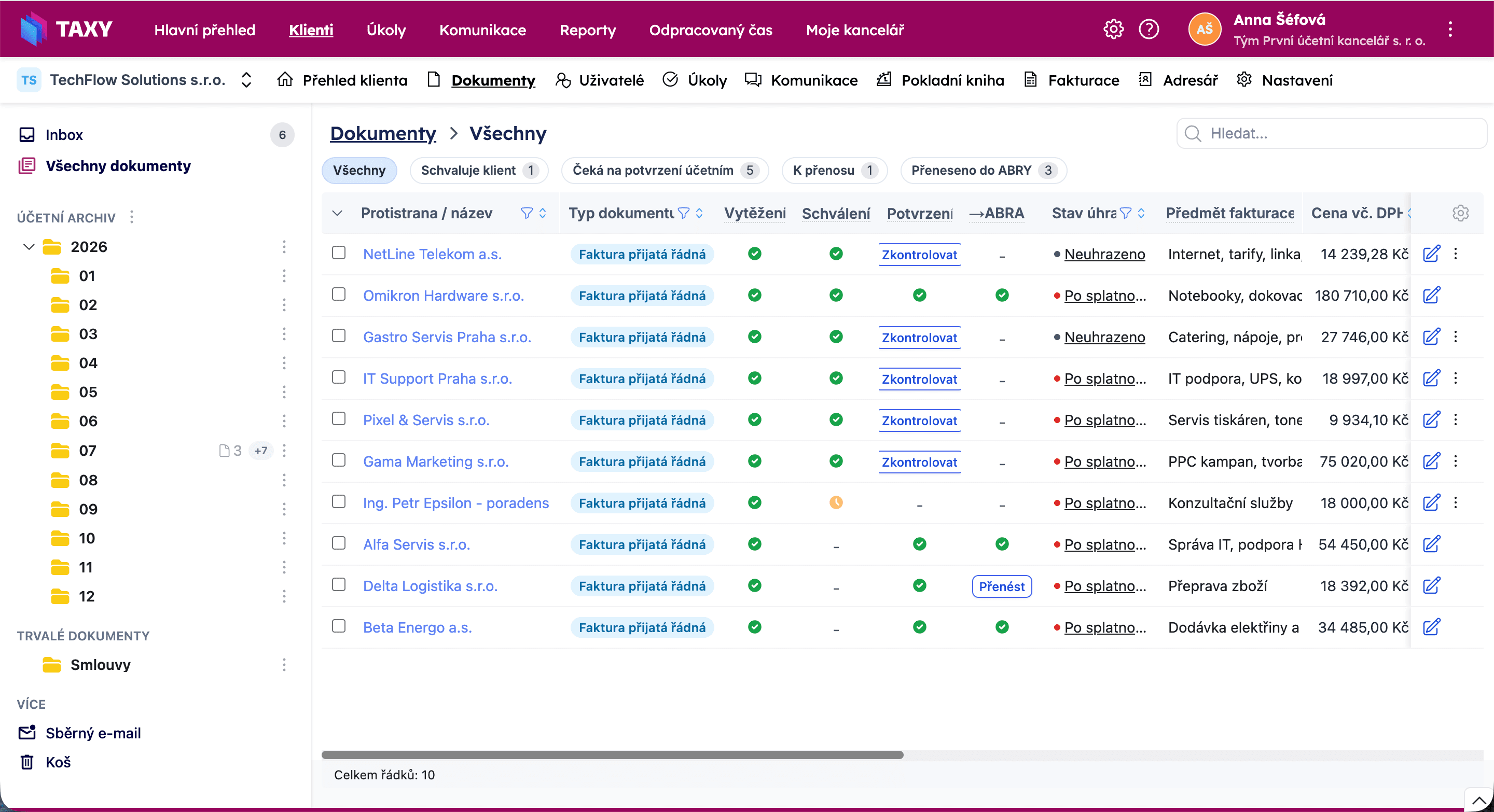
- Archiv u klienta – doklady jsou u každého klienta ve složkách, které nastavuje kancelář. V přehledech vidíte stav zpracování, můžete filtrovat a provádět hromadné akce. Podrobně popisuje návod Správa a stavy dokladů.
- Příjem podkladů – dokumenty do TAXY přicházejí z klientského portálu, mobilní aplikace, sběrného e-mailu nebo je účetní nahrává sama. Přehled kanálů a praktický postup najdete u Příjmu dokladů od klientů.
- Detail dokumentu – u každého dokladu otevřete boční panel s údaji, poznámkami, přílohami a historií. Kontrola vytěžených polí, opravy a potvrzení dokumentu patří sem. Technické pojmy, stavy a záložky popisuje stránka Vytěžování a detail dokumentu.
- Komunikace u dokladu – poznámky s volitelnou viditelností pro tým nebo klienta, včetně e-mailových upozornění, zrychlují doplnění chybějících informací bez obíhání mimo systém.
Role modulu v procesu
Typický tok vypadá takto. Doklad přijde do TAXY, systém ho zařadí do složky a často automaticky vytěží údaje (OCR, ISDOC a podobně). Účetní (případně po schválení klientem) zkontroluje údaje v detailu, potvrdí dokument a následně ho přenese do účetního programu. Modul práce s doklady je prostředí, ve kterém se tento tok řídí a kde máte všechny doklady na jednom místě.
Přenos do účetního programu
Do účetního programu jdou jen potvrzené doklady. V tabulce je poznáte podle sloupce přenosu, kde mají tlačítko Přenést.
| Odkud | Co se přenese |
|---|---|
| Tlačítko Přenést v řádku dokladu | jeden doklad |
| Lišta výběru, Přenést do … (N) | jen zaškrtnuté potvrzené doklady. Číslo v závorce je jejich počet. |
| Tlačítko Přenést do … N dokumentů nad tabulkou složky | všechny potvrzené doklady ve složce, které ještě nebyly přenesené, i když nejsou zaškrtnuté. Tlačítko se ukazuje u klientů s napojením přes API. |
| Automatický přenos po potvrzení | každý doklad hned po potvrzení, pokud ho máte u klienta zapnutý |
Další akce v liště výběru:
- Označit za přenesené (N) – doklad dostane stav přeneseno bez skutečného přenosu. Použijte ho pro doklady zadané do účetního programu ručně.
- Pouze pro evidenci (N) – doklad se do účetního programu nepřenáší a v přehledech se nepočítá mezi doklady k přenosu.
- Zrušit potvrzení (N) – vrátí doklad k úpravám. Dokud není znovu potvrzený, přenos složky ho neodešle.
Když účetní program přenos odmítne, najdete důvod v historii dokladu, viz Potíže s přenosem do účetního programu.
Stažení a export dokladů
ZIP
- Stáhnout v liště výběru stáhne zaškrtnuté doklady. Exportovat složku do zipu v menu složky stáhne doklady jedné složky.
- Export složky nezahrnuje podsložky. Ze složky roku s měsíčními podsložkami dostanete jen doklady uložené přímo ve složce roku.
- Celý rok stáhnete z Dokumenty › Všechny dokumenty: filtr ve sloupci Vystavení od–do, Označit vše v záhlaví tabulky a Stáhnout.
- Filtr podle Vystavení vynechá doklady, které datum vystavení nemají, typicky nevytěžené. Dohledejte je filtrem podle Nahráno do TAXY.
- Soubory v ZIPu se jmenují podle interního čísla dokladu a protistrany. Rozpracované doklady z Inboxu mají název původního souboru.
- Do jednoho ZIPu jde nejvýš 1000 dokladů nebo 1 GB. Větší výběr stáhněte po částech. Doklady, které se stáhnout nepodařilo, vypíše soubor
_nestazene_doklady.txtv ZIPu.
Excel
Export do Excelu nemá pevné sloupce. Řídí se tabulkou, kterou máte na obrazovce: obsahuje stejné sloupce ve stejném pořadí a s vašimi názvy. Když v Excelu potřebujete například Uhrazeno dne, přidejte si sloupec do tabulky přes Nastavení sloupců a exportujte znovu. Ke každé částce Excel přidá měnu.
Součty
Pod tabulkou dokladů i faktur je řádek Součet: s DPH · bez DPH za všechny řádky, které odpovídají filtru. Po zaškrtnutí dokladů ukazuje lišta výběru součet jen za vybrané.
Primární typ dokumentů ve složce
Pod názvem složky je odkaz Určit primární typ souborů. Typ, který tu nastavíte, dostane každý nový soubor nahraný do složky.
- Platí jen pro soubory nahrané přímo do této složky přetažením nebo výběrem souborů, a jen po nastavení typu.
- Dokladům, které ve složce už jsou, se typ nezmění. Opětovné uložení nic nepřepíše.
- Neplatí pro doklady, které do složky přijdou jinou cestou: sběrným e-mailem, přesunem z Inboxu nebo z jiné složky, dávkovým skenem.
- Typ existujících dokladů změníte hromadně: zaškrtněte je a v liště zvolte Změnit typ dokumentu. Potvrzené doklady se přeskočí, nejdřív u nich zrušte potvrzení.
- Typ Výdajový pokladní pohyb odpovídá výdeji z pokladny. Po jeho nastavení se nabídka číselných řad zúží na pokladní.
Související moduly v katalogu
Jednotlivé části procesu rozšiřují nebo zpřesňují tyto moduly.
Klientský portál
Archiv a předávání dokladů z pohledu klienta, úkoly a termíny.
Sběrný e-mail
Automatický příjem dokladů na dedikovanou adresu účetní jednotky.
Automatizace a OCR
Automatické zpracování a vytěžování údajů z dokumentů.
Vytěžování a detail dokumentu
Stavy dokumentu, hlavička, datumy a práce v detailu.
Schvalovací workflow
Schvalování dokladů na straně klienta před účetním zpracováním.
Banky a platby
Návaznost dokladů na bankovní pohyby a práci s úhradami.
Další čtení pro účetní
- Správa a stavy dokladů – složky, stavy, filtry a hromadné akce
- Příjem dokladů od klientů – kanály příjmu a první kroky po nahrání
Termín dokument a doklad v textech dokumentace i v aplikaci vysvětluje Slovníček pojmů.
Klientský portál
Centrální rozhraní pro komunikaci mezi účetní kanceláří a klientem, správa dokladů, schvalování, přehled o termínech a white-label pod značkou kanceláře.
Synchronizace dokumentů
Jak nastavit synchronizaci mezi TAXY a složkou na serveru nebo počítači, jak fungují Inbox a Archiv a co čekat v provozu.