Vystavené faktury
Jak vystavit fakturu, detail, odeslání e-mailem a duplikace.
V sekci Fakturace → Vystavené faktury máte přehled všech faktur vaší firmy. Nejdřív potřebujete vědět, jak fakturu vystavit – k tomu slouží níže popsaný postup. Pak přijdou na řadu detail, odeslání e-mailem a další akce.
Jak vystavit fakturu
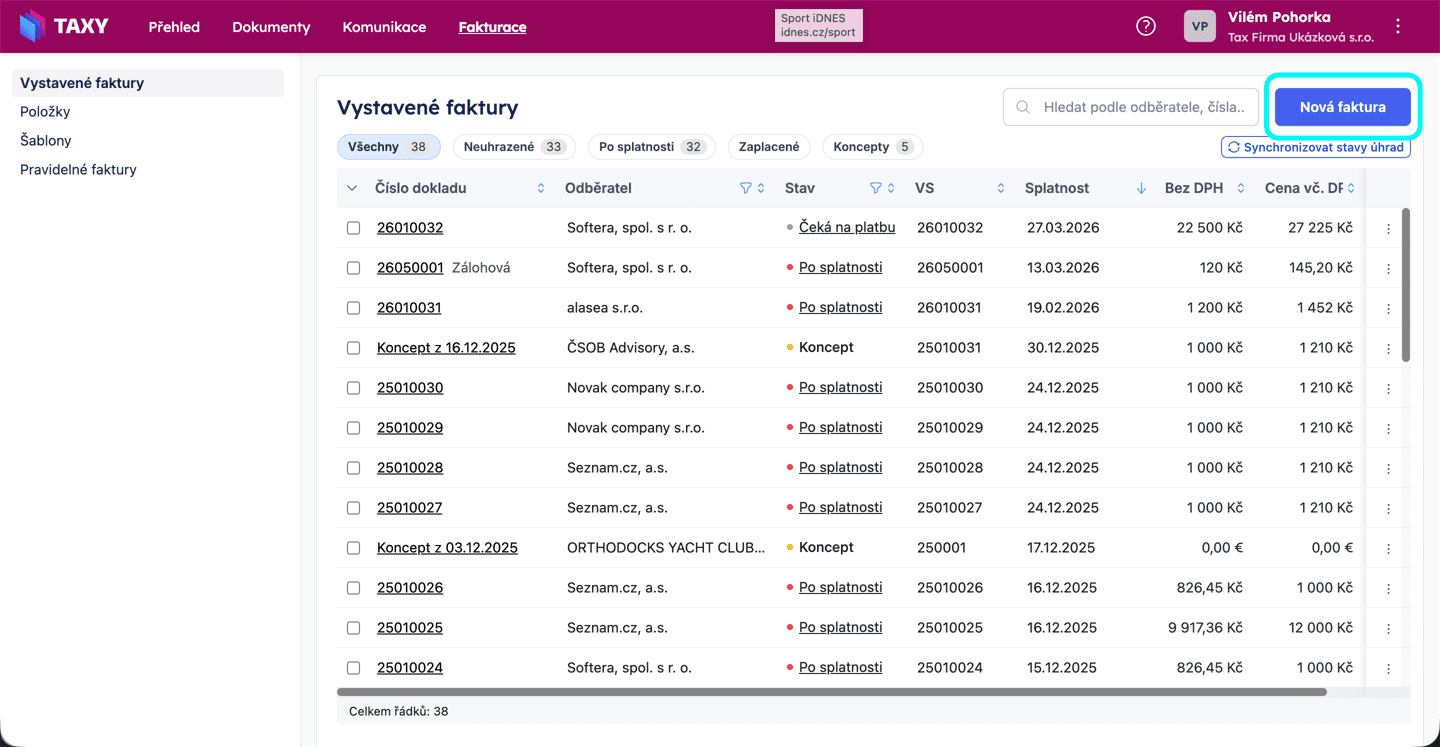
- V Fakturace → Vystavené faktury klikněte na Nová faktura (můžete začít od šablony nebo od uloženého konceptu).
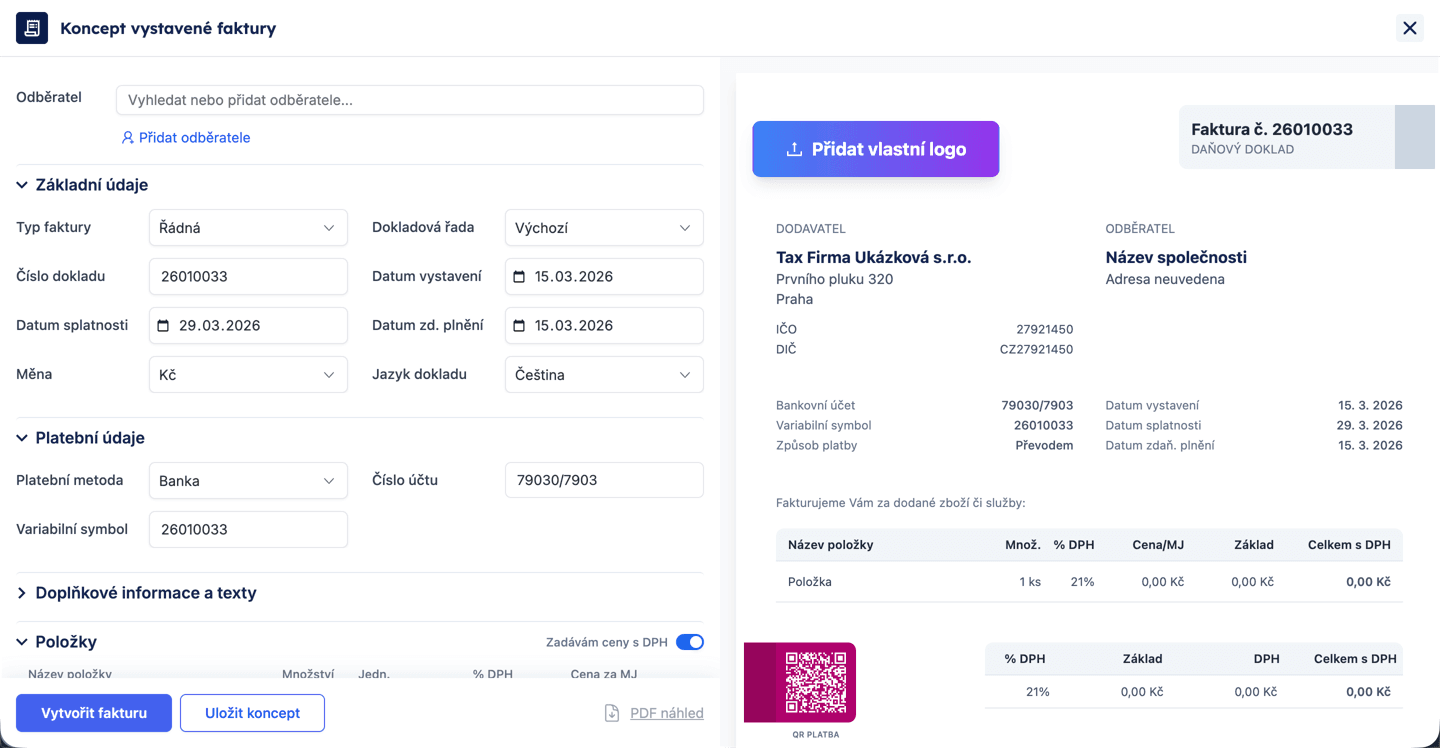
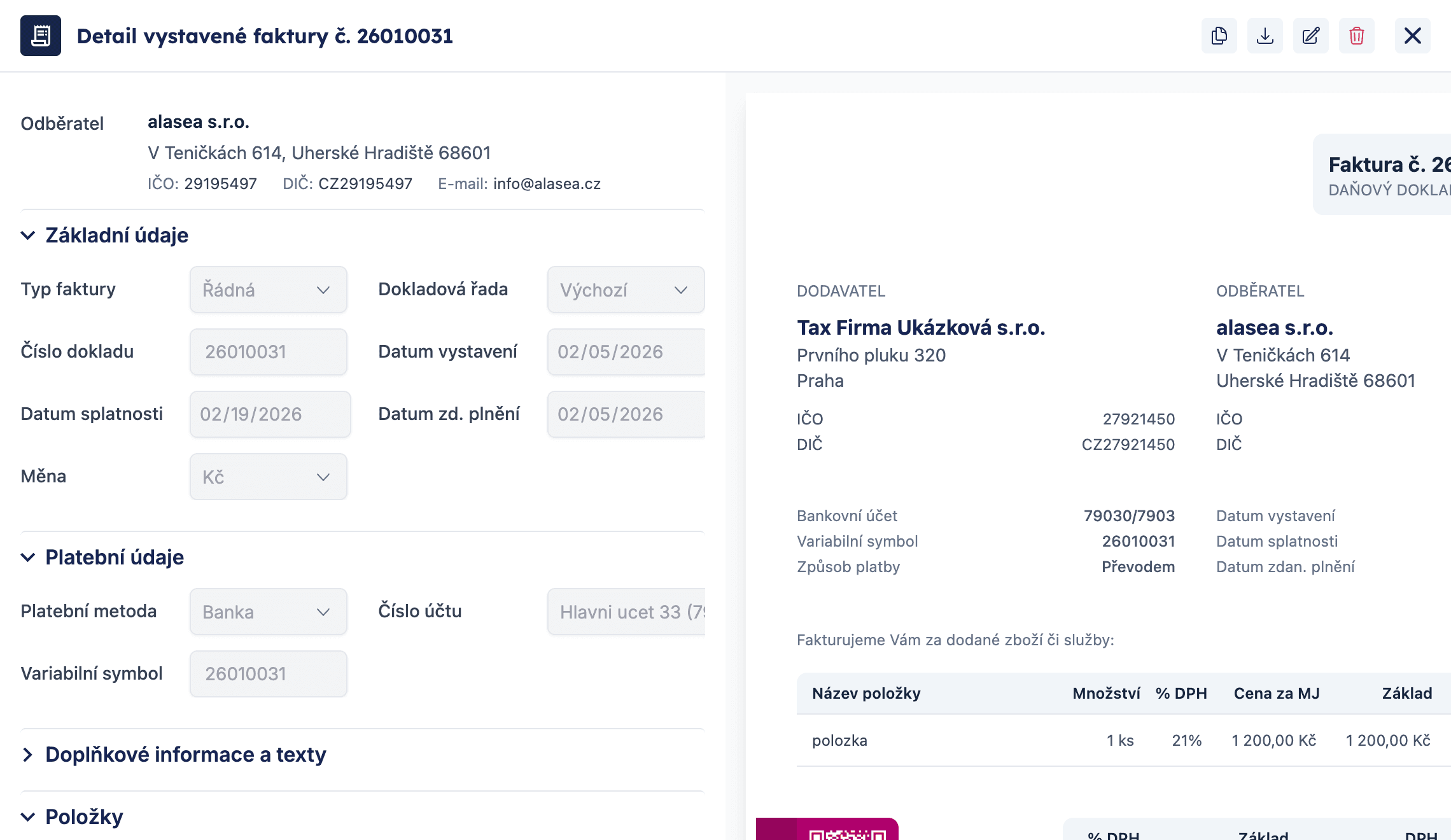
- Otevře se formulář Koncept vystavené faktury. V levém panelu vyplníte:
- Odběratele – vyhledáte podle názvu subjektu nebo IČO, případně zadáte ručně. U odběratele uveďte e-mail pro automatické odesílání vystavené faktury.
- Základní údaje – typ faktury, dokladová řada, číslo dokladu, datum vystavení, splatnosti a zdanitelného plnění, měna. Dokladové řady může účetní upravit, pokud přecházíte na TAXY fakturaci v průběhu roku.
- Platební údaje – platební metoda, číslo účtu, variabilní symbol. Pokud nemáte v TAXY přidaný bankovní účet, zadáte údaje pouze na začátku; hodnota se pak automaticky načítá. Doporučujeme propojit bankovní účet – pak se platební údaje doplní samy a opakované zadávání odpadne.
- Doplňkové informace a texty – přenesená daňová povinnost, texty na faktuře a přepínač Již zaplaceno. Ten použijte, když odběratel zaplatil ještě před vystavením – faktura se rovnou označí jako zaplacená a v PDF bude text Neplaťte, již uhrazeno s částkou k úhradě 0.
- Položky – název položky, množství, jednotka, % DPH, cena za MJ, nebo výběr z definovaného seznamu položek (viz kapitola Šablony a položky). Můžete Přidat další položku.
Vpravo se zobrazuje náhled faktury v reálném čase. Každá faktura obsahuje QR kód pro rychlou úhradu. Na konci zvolíte Vytvořit fakturu (dokončení) nebo Uložit koncept (uložení pro pozdější dokončení). Odkaz PDF náhled stáhne koncept faktury v PDF. Není určen k zaslání odběrateli a obsahuje vodoznak, že jde o koncept. Hotová vystavená faktura se exportuje jako PDF/A-3 včetně přílohy ISDOCX (jeden balík čitelného PDF a strukturovaných dat pro další systémy).
Detail faktury
Po kliknutí na fakturu otevřete detail vystavené faktury. Zde vidíte všechny údaje, odběratele, položky a částky. Odeslání na e-mail a duplikace jsou dostupné i z detailu (podle nastavení v aplikaci).
Co můžete u faktury dělat
U každého řádku v seznamu (nebo v detailu) můžete:
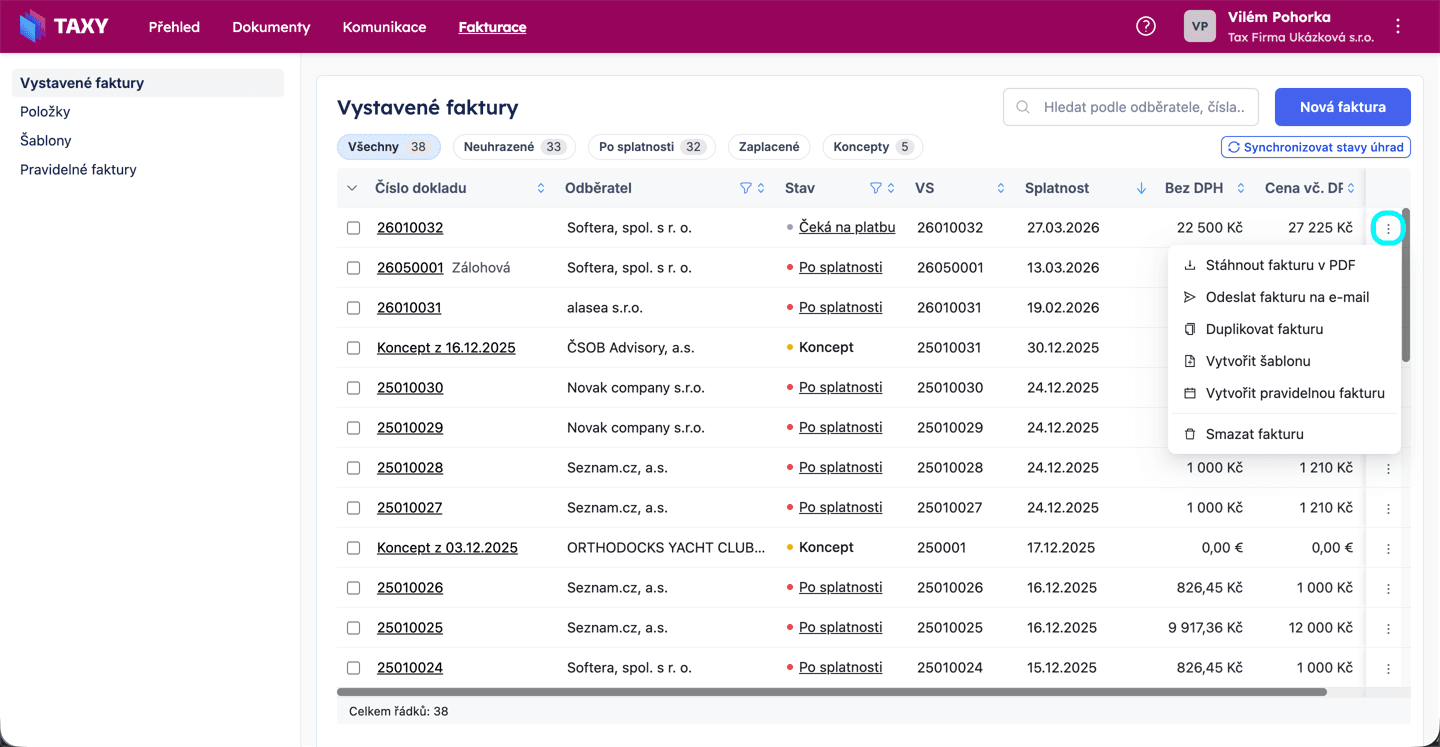
- Odeslat fakturu na e-mail (ikona letadla) – odeslání PDF faktury e-mailem odběrateli
- Duplikovat fakturu (ikona dvou dokumentů) – vytvoření kopie faktury jako výchozí pro novou (údaje můžete upravit)
- Zařadit – zařazení faktury do složky v dokumentech
V nabídce Více možností u vystavené faktury najdete dále:
- Vytvořit šablonu – uložit fakturu jako šablonu pro opakované použití (viz Šablony a položky)
- Vytvořit pravidelnou fakturu – navázat na automatické opakované vystavování
- Vytvořit daňový doklad k přijaté platbě – u uhrazené zálohové faktury. U dílčích úhrad jedné zálohy lze tuto akci opakovat a vystavit více DDPP, každý s vlastní částkou a datem zdanitelného plnění. Detail viz Klientská fakturace.
- Vytvořit vyúčtovací fakturu – navázat na zálohovou fakturu finální vyúčtovací fakturou
- Smazat fakturu
Vyhledávání
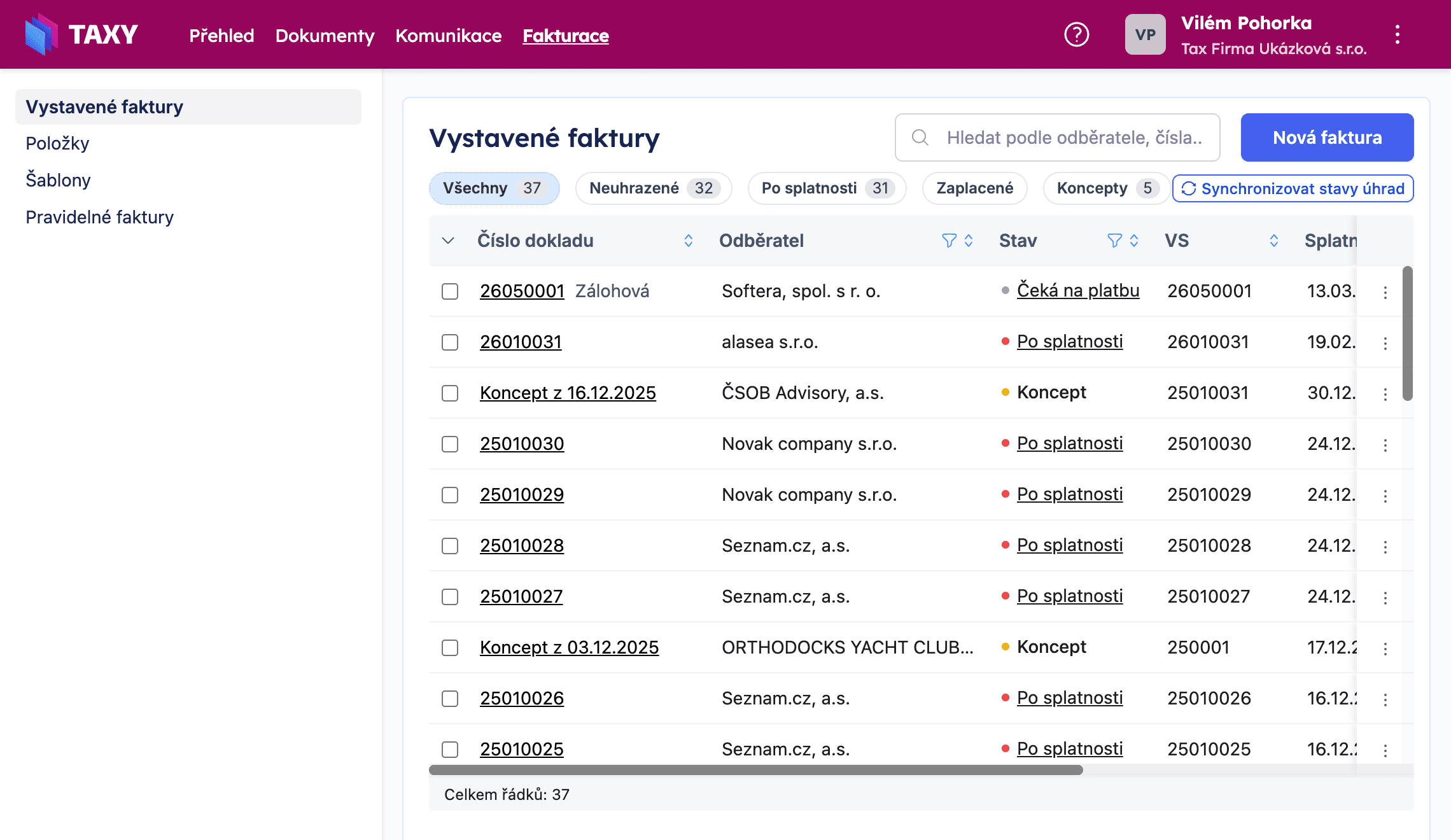
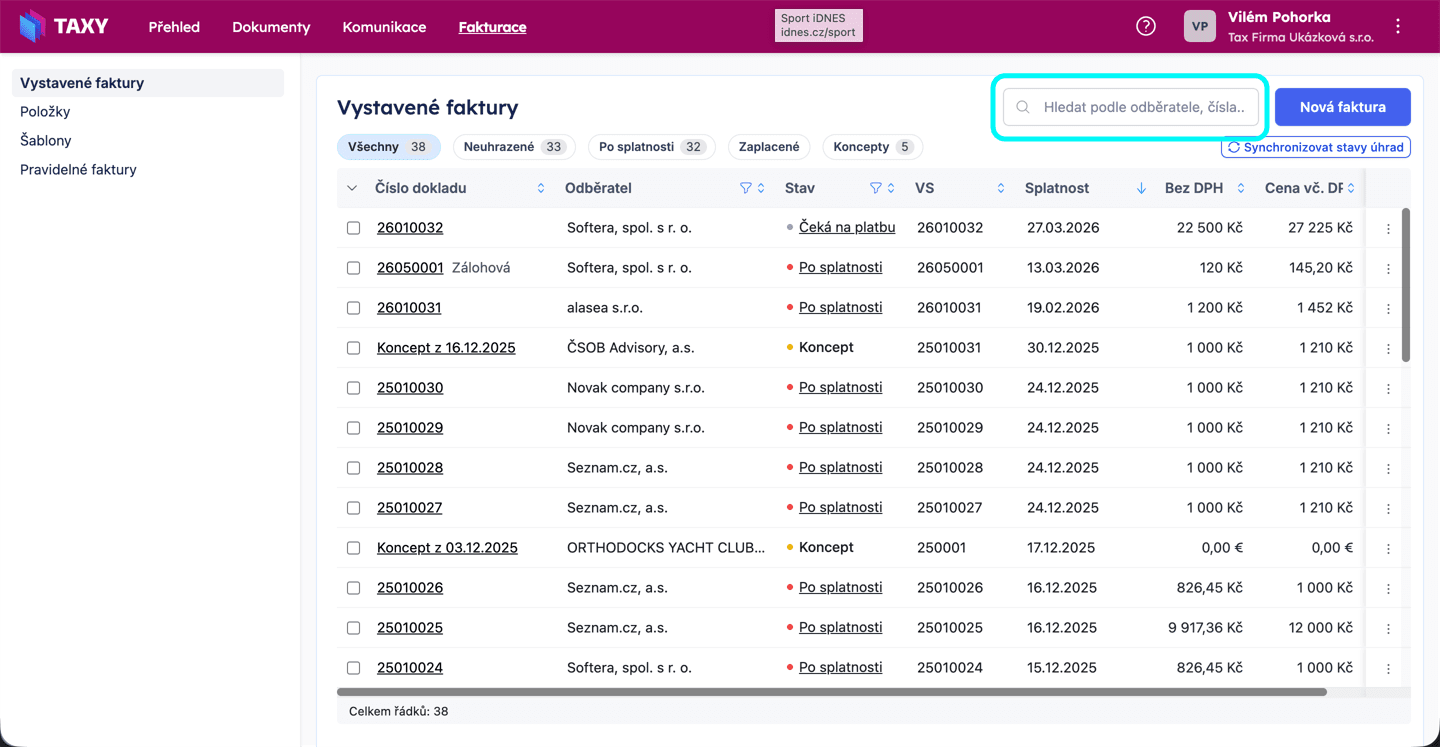
V poli Hledat podle odběratele, čísla... vyhledáte fakturu podle odběratele, čísla dokladu nebo dalších údajů.
Filtrace
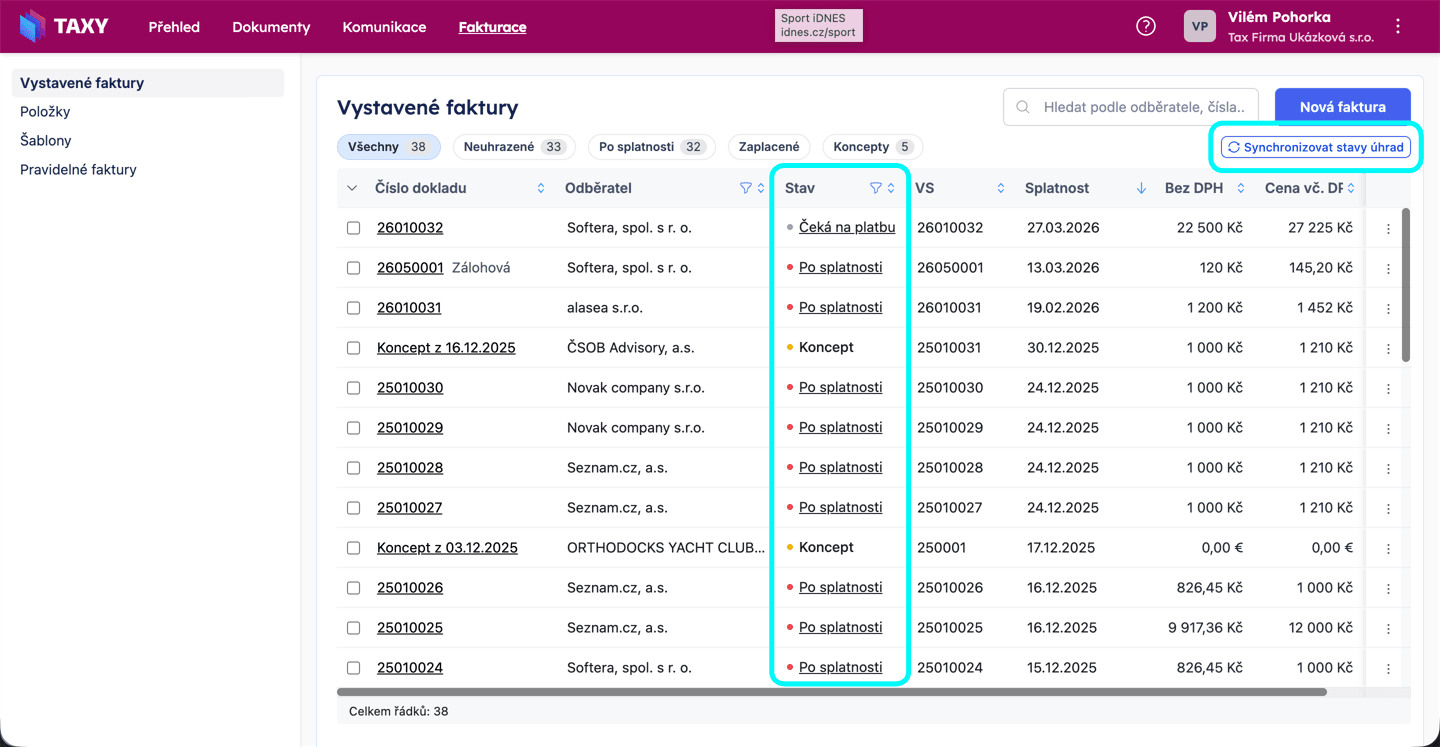
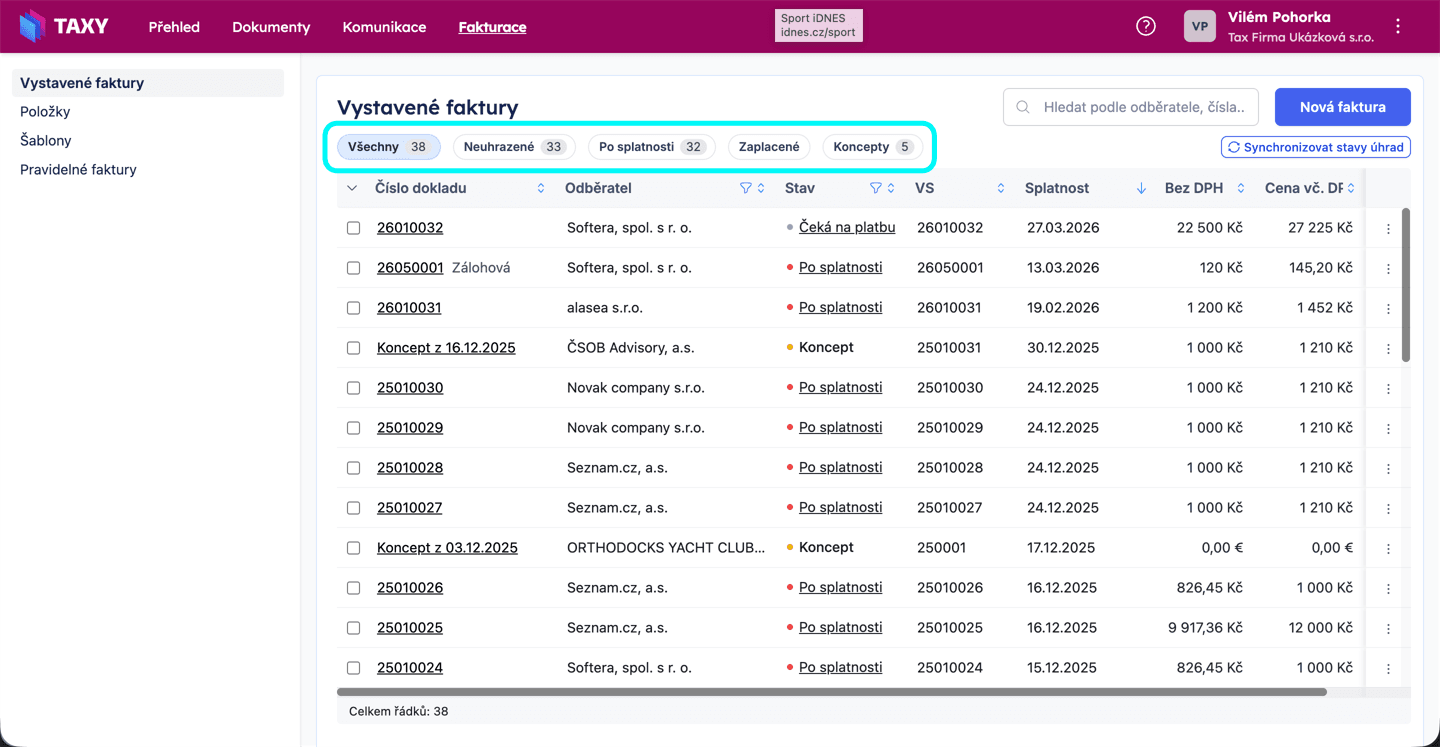
V seznamu můžete filtrovat podle připravených záložek nad tabulkou – Všechny, Neuhrazené, Po splatnosti, Zaplacené, Koncepty. Ve vybraných sloupcích tabulky lze také filtrovat a sloupce lze řadit (např. podle data, odběratele, částky). V tabulce uvidíte např. Číslo dokladu, Odběratele, Stav, VS, Splatnost a částky.
Stav úhrady
Stavy plateb (uhrazeno, neuhrazeno, po splatnosti) se zobrazují u každé faktury. Tlačítko Synchronizovat stavy úhrad aktualizuje tyto stavy podle propojeného bankovního účtu.