
Nejčastější chyby při nahrávání
Na co si dát pozor při nahrávání dokladů do TAXY a na co se často ptáte.
Aplikaci se snažíme dělat intuitivní, ale některé věci nemusí být na první pohled zřejmé. Tato stránka shrnuje časté nejasnosti a chyby při nahrávání a práci s doklady – vychází z dotazů, se kterými se uživatelé obracejí na podporu.
Duplicitní doklad
Pokud nahrajete soubor, který v dané složce už existuje, TAXY vás upozorní hláškou typu „Dokument již existuje, byl přesunut rovnou do koše". Duplicitní doklad tedy nepřepíše ten původní. Kontrolujte, zda nahráváte do správné složky a zda stejný soubor už neposíláte znovu.
Duplicity ze sběrného e-mailu a ručního nahrání
Posíláte doklad na sběrný e-mail a zároveň ho nahrajete ručně (web nebo mobil)? Může vzniknout dva záznamy – jeden z e-mailu, druhý z nahrání. Stejně tak při dvojím odeslání e-mailu se mohou objevit duplicity. Doporučení: zvolte jeden způsob (e-mail nebo ruční nahrání) a u jedné faktury ho dodržujte.
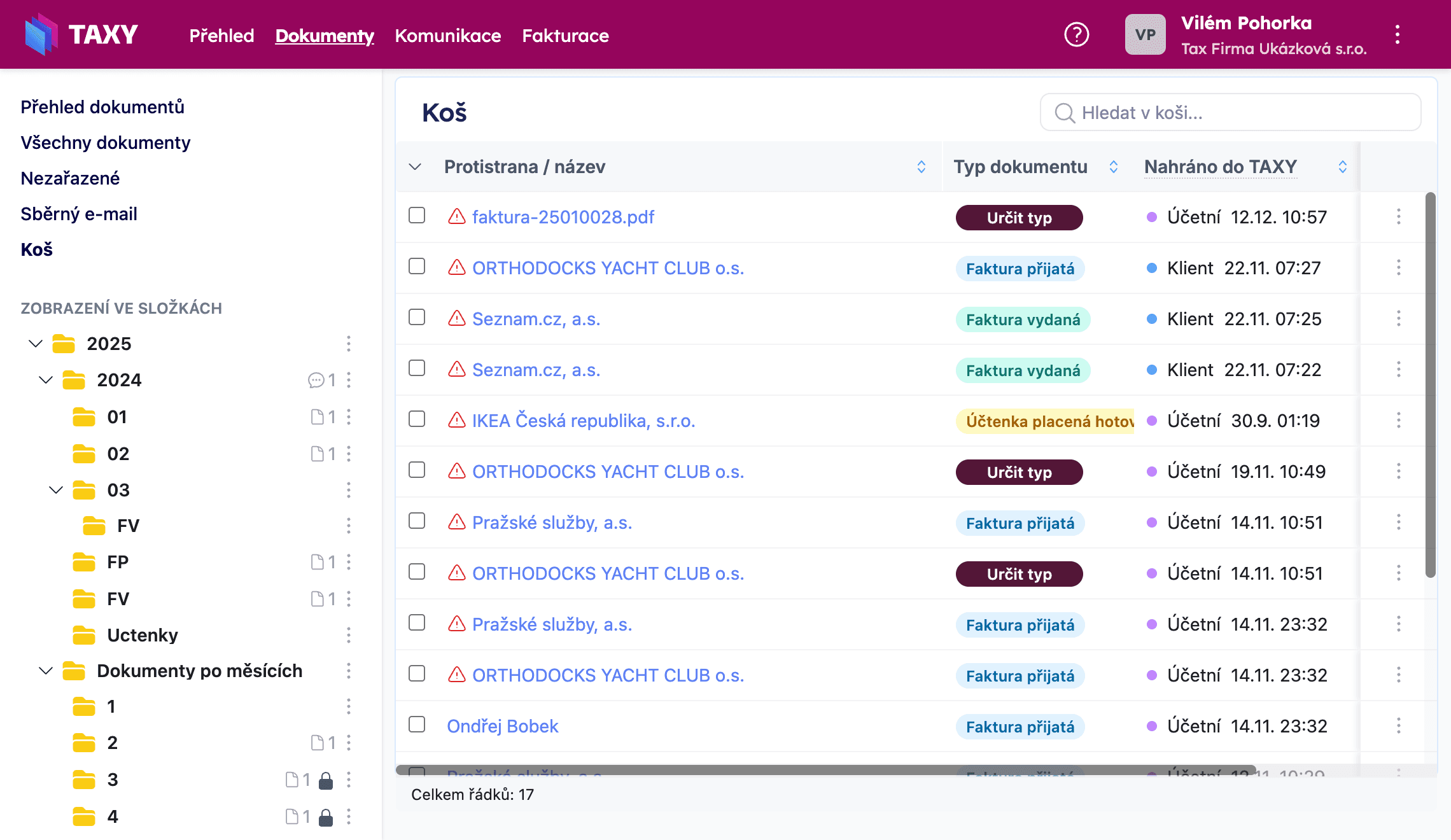
Duplicitní doklad poznáte přímo v přehledu podle varovného trojúhelníku u řádku. Po najetí na něj uvidíte srovnání s dokladem, se kterým se shoduje. Ve Všech dokumentech je navíc filtr Duplicity s počtem — zobrazí jen podezřelé doklady a po vyřešení poslední duplicity se sám vypne.
Duplicitní doklady najdete v Koši – TAXY je tam přesune automaticky, nebo je tam můžete přesunout vy ručně.
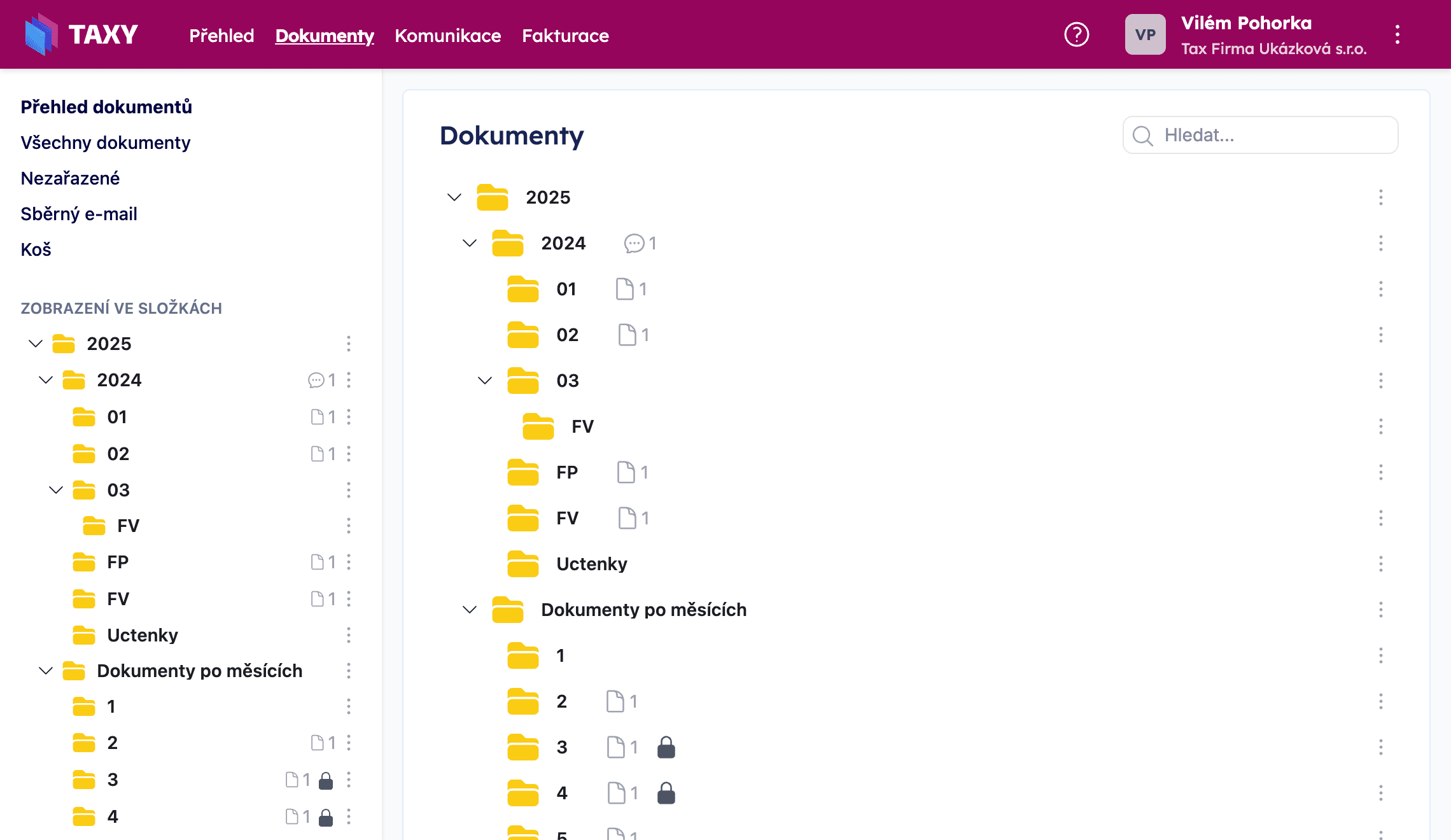
Špatná složka / Kde se můj doklad ocitl?
Doklady se ukládají do složky, kterou máte v hlavní oblasti právě otevřenou. Před nahráním nebo přetažením zkontrolujte cestu (např. „Dokumenty > 2026 > 2"). Pokud pak doklad „nemůžete najít", ověřte, že se díváte do té složky, kde jste ho nahráli, nebo použijte Všechny dokumenty a vyhledejte ho podle názvu nebo fulltextu. Do špatné složky jste ho nahráli omylem? Vyberte doklad v tabulce a použijte Přesunout ze spodní lišty.
Nevidím tlačítko pro nahrání / Nemůžu nahrát
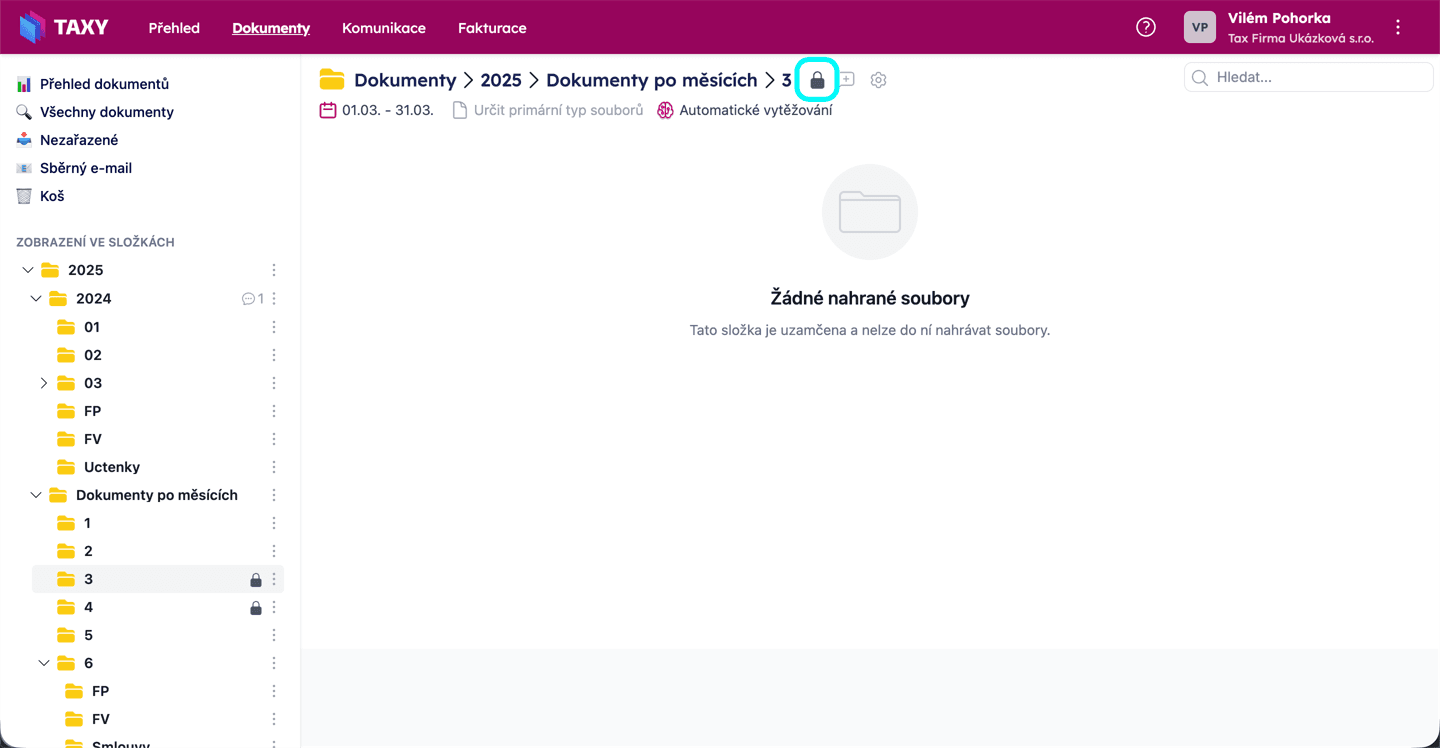
Do zamčené složky nelze nahrávat doklady – pokud má složka u názvu ikonu zámku (zamčeno účetní), tlačítko pro nahrání se nezobrazí nebo nahrání nebude možné. To je častý důvod, proč „to nejde". Otevřete jinou, odemčenou složku, nebo požádejte účetní o odemčení.
Tlačítko plus (modré kulaté) se dále zobrazuje až když máte v sekci Dokumenty otevřenou konkrétní složku – v hlavní oblasti u cesty složky (např. „Dokumenty > 2026"). Pokud jste jen v přehledu „Všechny dokumenty" nebo „Nezařazené" bez otevřené složky ve stromu, tlačítko tam nebude. Otevřete složku v levém panelu a zkontrolujte, že není zamčená.
Nečitelný nebo špatný formát
Problémy mohou způsobovat rozmazané fotky nebo oříznuté okraje – kvůli tomu systém nemusí doklad vytěžit (načíst údaje automaticky). Formát souboru není omezení: umíme načíst PDF, obrázky (JPG, PNG, JFIF, HEIC), datové soubory (např. XML, ISDOC, ISDOCX), dokumenty z MS Office (Word, Excel) a další. Nahrajte cokoli, co máte k dispozici. Pokud se něco nenahraje, obraťte se na zákaznickou podporu, určitě to vyřešíme.
Proč se doklad nevytěžil?
Vytěžení (automatické načtení údajů z faktury) závisí na kvalitě a formátu souboru. Rozmazané nebo oříznuté skeny, malé obrázky nebo PDF bez datové vrstvy (ISDOC) se vytěžují pomocí AI. PDF s datovou vrstvou nebo soubory ISDOC/ISDOCX (označené štítkem ISDOC v detailu) se načítají rychle a spolehlivě. Když vytěžení neproběhne, chceme to vědět – obraťte se na zákaznickou podporu, rádi to opravíme. Ruční doplňování údajů není žádoucí, vždy to s námi řešte.
Náhled dokumentu se nezobrazí nebo je jen obrázek
Vpravo v Detailu dokumentu se zobrazuje náhled. V některých prohlížečích nebo nastaveních se PDF nezobrazí a uvidíte jen prázdné místo nebo obrázek. V takovém případě je potřeba v nastavení prohlížeče povolit zobrazení PDF (stejně jako na jiných webech). Alternativně můžete doklad stáhnout a otevřít v počítači.
Nemůžu přidat doklad do složky ani nic editovat
U složky může být zamčený zámek (ikona u názvu). Složku zamyká účetní – po zamčení má klient omezenou možnost přidávat doklady nebo je měnit. Pokud potřebujete do složky nahrát nebo upravit doklad, obraťte se na účetní, aby zámek dočasně odemkla, nebo nahrání proveďte do jiné, odemčené složky.
Jeden soubor, více faktur
Máte v jednom PDF dvě nebo více faktur? V TAXY lze doklad rozdělit („rozstřih") na více dokumentů – každá faktura pak bude samostatný záznam. Funkci obvykle používá účetní, pokud ji máte v menu k dispozici, najdete ji u konkrétního dokladu (např. v Detailu dokumentu nebo v menu u řádku). Podrobnější postup pro účetní je v Více dokladů v jednom PDF.
Zapomenutá poznámka pro účetního
Když máte k dokladu nebo ke složce důležitou poznámku (např. „zaplatit do pátku", „náhradní plnění"), přidejte ji v Detailu dokumentu v záložce Poznámky nebo jako poznámku ke složce v hlavní oblasti. Účetní dostane e-mailovou notifikaci, uvidí ji v aplikaci a může podle ní postupovat.