Stavy dokladů
Co znamenají stavy dokladů a jak pracovat s detailem dokumentu.
Každý doklad v TAXY má stav (např. nezařazený typ, neuhrazeno, uhrazeno) a po kliknutí na něj můžete otevřít Detail dokumentu – údaje, poznámky, přílohy a historii.
Stavy v tabulce
V tabulce dokladů uvidíte mj.:
- Typ dokumentu – pokud ještě není určen, zobrazí se tlačítko Určit typ (např. Faktura přijatá)
- Vytěžení – zda byl doklad automaticky vytěžen (načteny údaje z faktury)
- Schválení – stav schvalování (čeká na schválení, schváleno, zamítnuto). Sloupec se zobrazuje, pokud máte aktivované schvalování.
- Stav úhrady – Neuhrazeno, Neuhrazeno a po splatnosti, Částečně uhrazeno, Zaplaceno
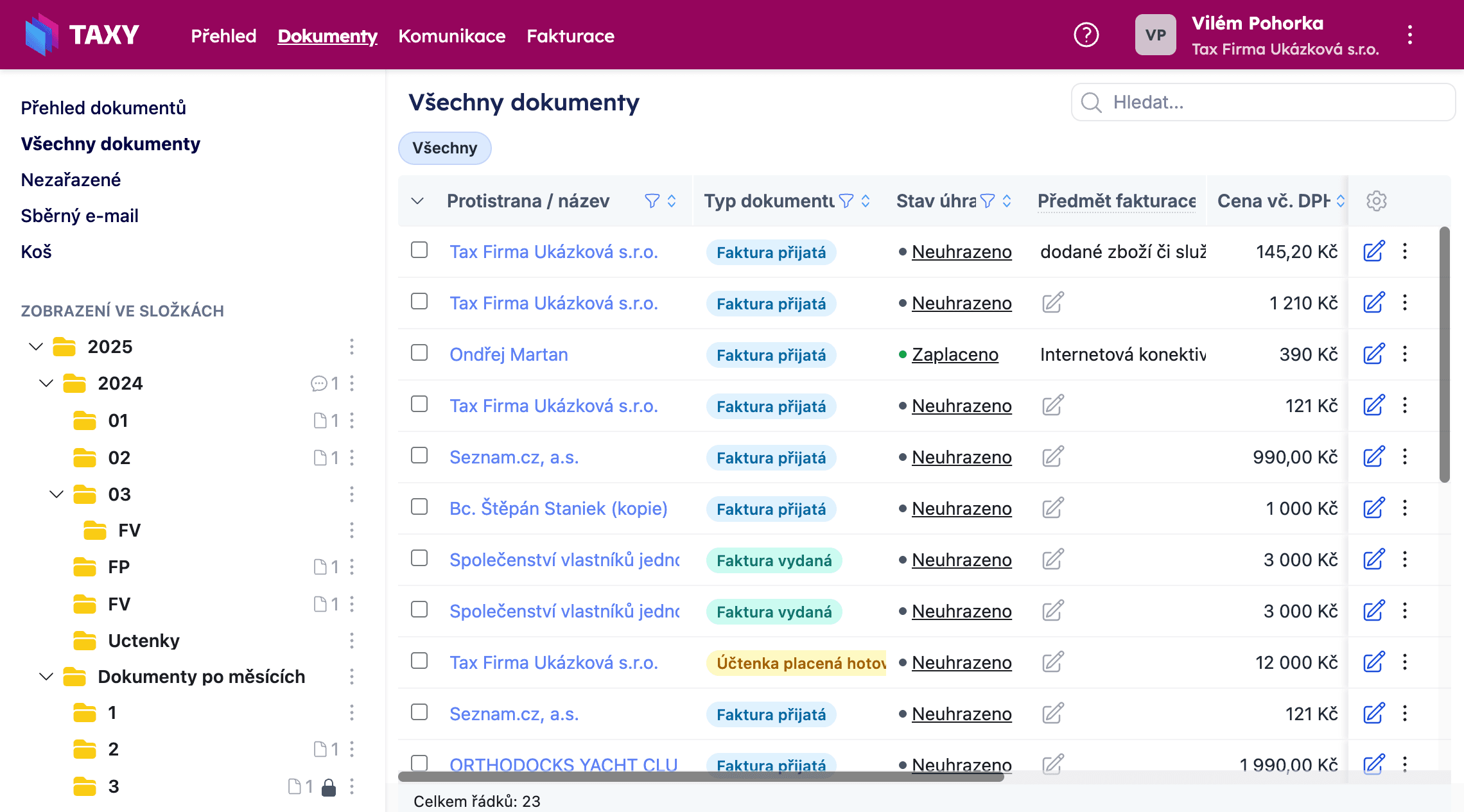
Účetní typ a stav průběžně upravuje TAXY automaticky, případně je může upravit i klient. Vy můžete u dokladu doplnit poznámku nebo upravit předmět fakturace, pokud to vaše účetní umožňuje.
Detail dokumentu
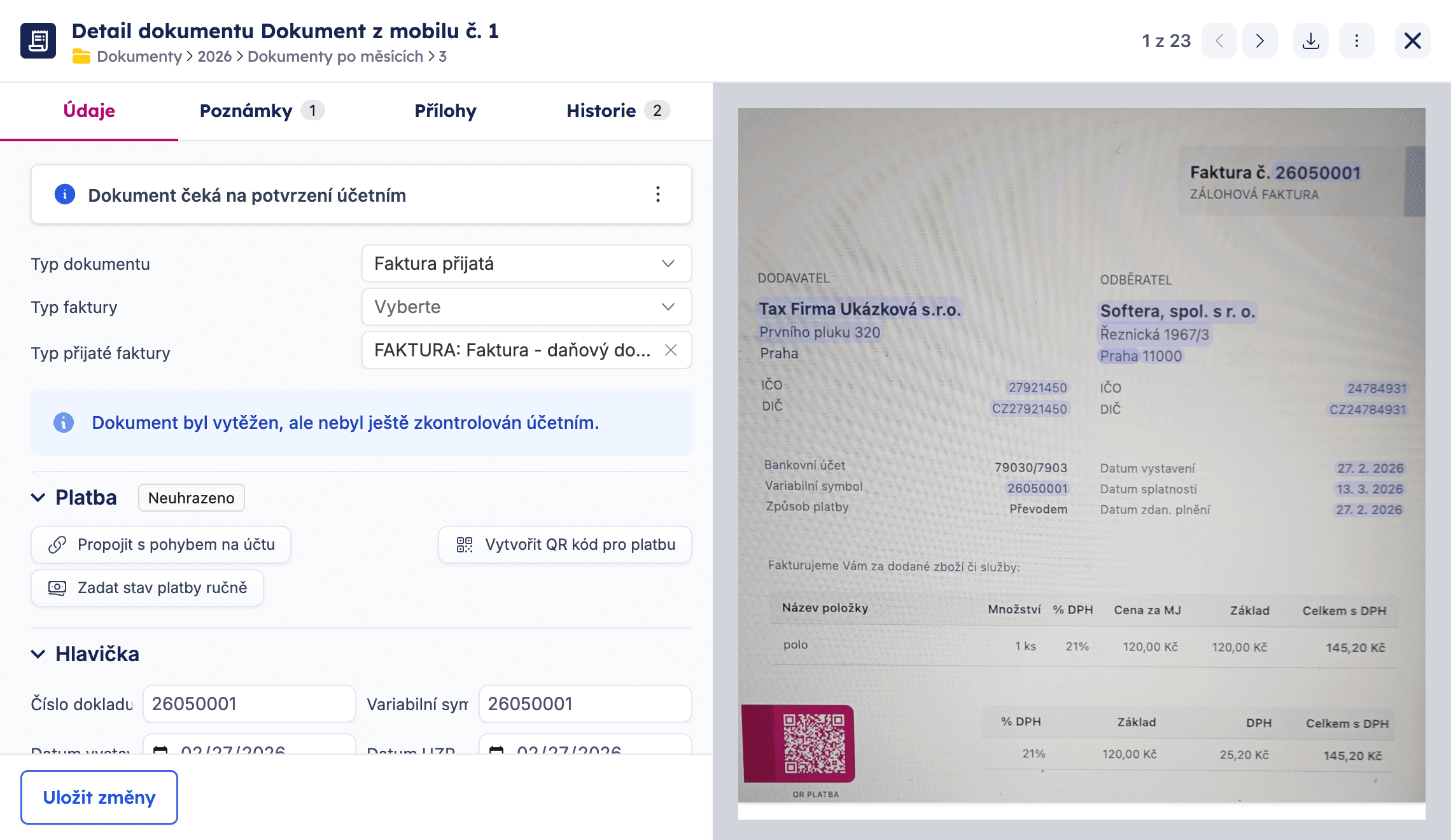
Kliknutím na ikonu tužky u řádku otevřete Detail dokumentu. Zde uvidíte základní název a zobrazení dokladu.
V hlavičce detailu se může zobrazit modrý štítek ISDOC – označuje, že soubor obsahuje datovou vrstvu (ISDOC nebo ISDOCX), kterou TAXY načítá přímo. Doklad se tak načte rychleji a bez OCR. Obyčejné obrázky nebo PDF bez datové vrstvy se vytěžují pomocí AI.
Levý panel obsahuje záložky:
- Údaje – typ dokumentu, typ faktury, platba (QR kód pro platbu, označení úhrady tlačítkem Uhradit s volbou data a způsobu zaplacení, propojení s pohybem na účtu), hlavička (číslo dokladu, variabilní symbol, data, předmět fakturace), odběratel, položky, rekapitulace částek. Změny uložte tlačítkem Uložit změny. Podrobněji v Přehledu plateb.
- Poznámky – přidání nebo zobrazení poznámek k dokladu (pro vás i pro účetní)
- Přílohy – přílohu přidá klient ručně, nebo se automaticky načte ze sběrného e-mailu
- Historie – přehled změn a akcí na dokladu (počet záznamů je u záložky)
Vpravo se zobrazuje náhled dokumentu. V některých případech je potřeba umožnit zobrazení PDF v nastavení prohlížeče – stejně jako u ostatních stránek webu, jinak se dokument zobrazí jako obrázek.
Pokud byl doklad automaticky vytěžen, ale ještě ho účetní nekontroloval, zobrazí se modrá informace: „Dokument byl vytěžen, ale nebyl ještě zkontrolován účetním."
Úprava vytěžených údajů
V Detailu dokumentu (záložka Údaje) můžete měnit vytěžené informace z dokladu – typ dokumentu, hlavička (číslo dokladu, variabilní symbol, data, předmět fakturace), rekapitulace částek atd. Je to výchozí nastavení, vaše účetní ho může omezit. Pokud vám účetní v nastavení povolí rozšířené možnosti účtování, můžete u dokladu upravovat i středisko, zakázku, předkontace a podobně. Změny uložte tlačítkem Uložit změny.
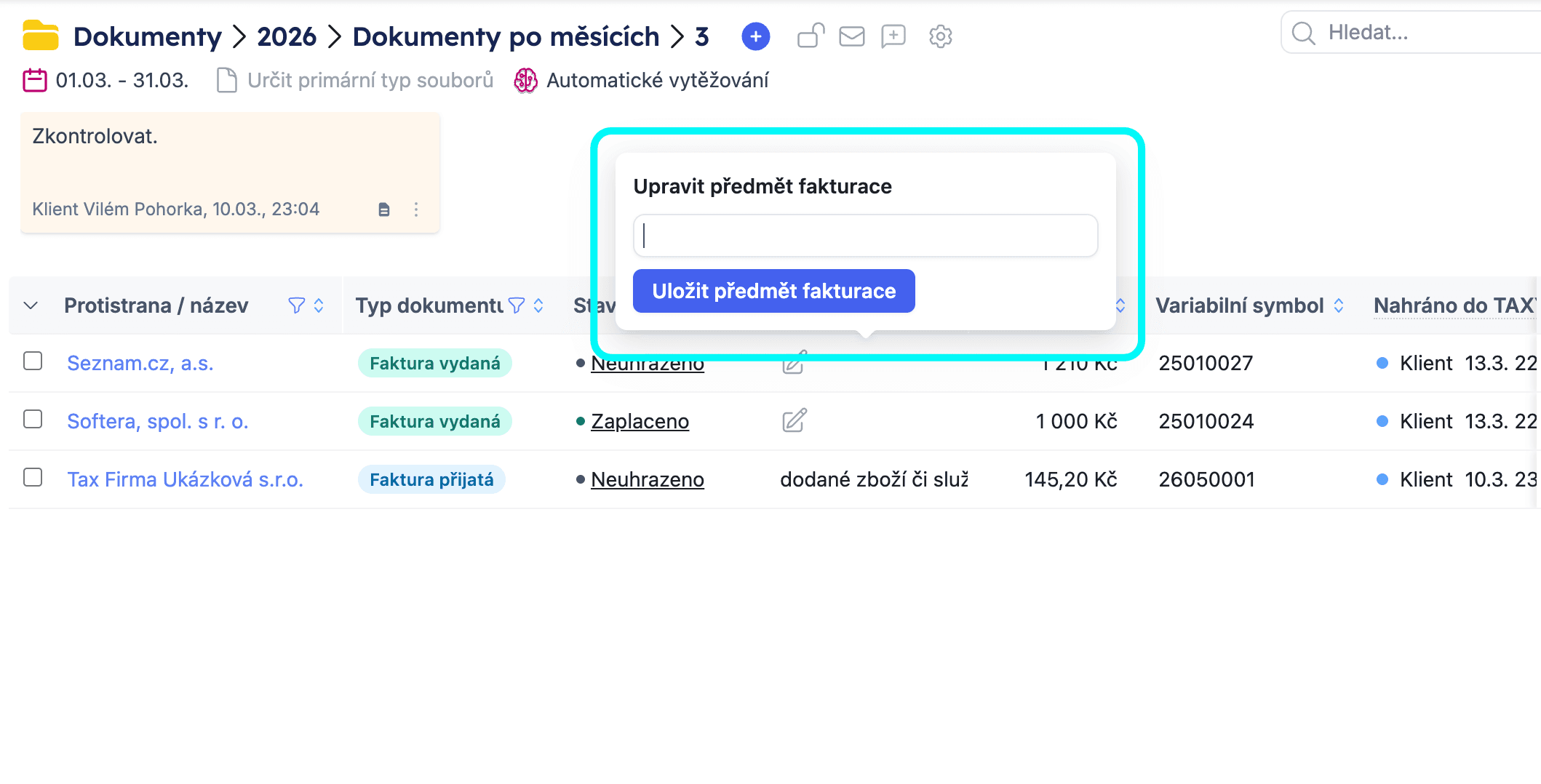
Úprava předmětu fakturace
V tabulce nebo v detailu můžete u dokladu upravit předmět fakturace (např. popis služby). Otevře se okno Upravit předmět fakturace – upravte text a uložte Uložit předmět fakturace.